
İçeriğe geç
Lokmo

Yenilikler

Lokmo'nun her sürümünde neler geldi

Sürümleri en yeniden eskiye doğru, müşterinin kullandığı dille anlatıyoruz. Güncellemeler program tarafından kurulur. Hangi sürümü kullandığınızı kasa programında Yardım sayfasından görebilirsiniz.

Sürüm 1.1.23

QR menüde besin değerleri gösterilebilir; besin değerleri ve alerjenler CSV dosyasıyla toplu girilebilir.

  • QR menü

    QR menüde her ürün için kalori, protein, karbonhidrat, yağ ve porsiyon gramajı gösterilebilir; misafir bunları içindekiler ve alerjenlerle birlikte ürün ayrıntısında görür.

  • Toplu giriş

    Yönetim → QR Menü → Ürünler'den tüm ürünlerin besin değerlerini ve alerjenlerini Excel'de açılan bir CSV dosyasıyla dışa verebilir, düzenleyip tek seferde geri alabilirsiniz.

Sürüm 1.1.22

Tüm ürünleri iptal edilen masa kendiliğinden boşalır; garson ekranı kasadaki Sade düzenle aynı.

  • Masa

    Tüm ürünleri iptal edilen masa kendiliğinden boşalır.

  • Garson ekranı

    Garson ekranında masa planı, adisyon ve ödeme kasadaki Sade düzenle aynı.

Sürüm 1.1.21

Garson ekranında Sade görünüm; lisans işlemleri yetkili bayi üzerinden.

  • Garson ekranı

    Garson ekranında Sade görünüm (kasadaki Sade düzenle aynı).

  • Lisans

    Lisans işlemleri için kasa sizi yetkili bayinize yönlendirir.

Sürüm 1.1.20

Pavo ile parçalı ödemede her ödeme ayrı fiş olarak kesilir; askıda kalan satış bekletilip sonra tamamlanabilir.

  • Pavo ile ödeme

    Parçalı ödemede her ödeme ayrı fiş ve ayrı satış olarak kesilir.

    • İstenen fiş tek başına iptal edilebilir.
    • Askıda kalan satış bekletilip sonra tamamlanabilir.
    • Kapanan adisyonlarda tutar ve parçalı ödeme bilgisi görünür.
  • Kasa ve uygulamalar

    Sade temada ürün adı ve fiyat yazısı büyüdü.

    • Garson ve Patron uygulamaları yeni sürüm çıktığında uygulama içinden güncellenir.
    • Yemeksepeti siparişlerinde bağlantı güvenliği ve kişisel veri koruması güçlendirildi.

Sürüm 1.1.19

Telefon çaldığında arayan müşterinin kartı kasada kendiliğinden açılır; Lokmo Deneme ile ilk 14 gün tüm özellikler açık.

  • Gelen arama

    Telefon çaldığında arayan müşterinin kartı kasada kendiliğinden açılır.

    • Kaçan aramalar listelenir ve tek dokunuşla geri aranır.
    • Kara liste ile istenmeyen numaralar işaretlenir; numaranın yalnız şifreli izi saklanır.
  • Lokmo Deneme

    İlk 14 gün tüm özellikler açık, sonra sınırlı kullanım sürer.

    • Aylık adisyon ve ürün sınırı kasada gösterilir.
    • Lisans ve kullanım koşulları metinleri yenilendi.

Sürüm 1.1.15

Menü ekranına yüklenen videolar ve fotoğraflar kendiliğinden küçültülür; ekranlara daha hızlı ulaşır.

  • Menü ekranı

    Menü ekranına yüklenen videolar ve fotoğraflar kendiliğinden küçültülür.

    • Uzun videoların ilk 30 saniyesi kullanılır.
    • Büyük dosyalar ekranlara daha hızlı ulaşır.

Sürüm 1.1.14

Menü ekranları daha kolay kurulur, menüdeki değişiklikler ekrana anında yansır; yan yana ekranlar menüyü bölüşebilir.

  • Menü ekranı

    Menü ekranı ekleme sihirbazı düzeltildi; menüde yaptığınız değişiklikler ekrana anında yansır.

    • Menü ekranı düzenlenebilir ve kaldırılabilir.
    • Ekranın kendi menüsünden yenileme ve sıfırlama yapılabilir.
    • Yan yana ekranlarda menü bölünebilir ya da ekranlar sırayla farklı sahne gösterebilir.

Sürüm 1.1.13

Sözleşme metinleri güncellendi; kurulumdaki lisans sözleşmesi yeni metinle değiştirildi.

Bu sürüm notu Lokmo Standart / Lokmo Deneme (Karar 209) öncesine aittir; güncel paketler: Bayinizi bulun

Sürüm 1.1.12

Ücretsiz ve tam paket sınırları tüm ekranlarda aynı uygulanır; Reçete ve maliyet ek modülü geldi.

  • Lokmo Ücretsiz sınırları

    150 ürün ve son 31 günün raporları sınırı tüm ekranlarda ve raporlarda aynı uygulanır.

    • Ayda 1.500 adisyon aşılınca satış kesilmez; her ekranda tam pakete geçin uyarısı görünür.
    • Bulut yedek tam pakette sunulur; ücretsiz pakette Bağlantılar ekranında Tam pakette etiketi ve yerel otomatik yedek açıklaması görünür.
    Lokmo Ücretsiz'i inceleyin
  • Tam pakette cihaz sayıları

    Kasa, mutfak ekranı ve garson terminali sayısı paketinize göre ayrı ayrı sınırlanır.

  • Reçete ve maliyet

    Reçete ve maliyet ek modülü ile çok malzemeli reçeteden stok düşümü, reçete maliyeti ve kârlılık raporları açılır.

    • Modül yoksa ürün stoktan bire bir düşer ve stok ekranında bilgi bandı görünür.
  • Mevcut lisanslar

    Mevcut lisanslarda reçete, maliyet raporları ve cihaz kullanımı eskisi gibi sürer.

Bu sürüm notu Lokmo Standart / Lokmo Deneme (Karar 209) öncesine aittir; güncel paketler: Bayinizi bulun

Sürüm 1.1.11

Lokmo Ücretsiz paketi geldi, televizyonda fiyatlı menü yayınlanır, uzaktan destek tek düğmeyle açılır, yazarkasa aboneliği kendiliğinden eşleşir.

  • Lokmo Ücretsiz

    Tek kasalı işletmeler programı ücretsiz kullanır: 150 ürün, ayda 1.500 adisyon ve son 31 günün raporları.

    • Yazarkasa bağlantısı yokken adisyon bilgi fişi olarak basılır.
    • Ekranda mali fişi yazarkasadan kesme uyarısı görünür.
    Lokmo Ücretsiz'i inceleyin
  • Menü ekranları

    Televizyonda fiyatlı menü yayınlanır; ekranlar kasadan Yönetim menüsünden eklenir, plan ve görseller oradan yönetilir.

    • Ekran grupları ile birden çok ekran aynı anda geçer.
    • Videolar küçük resimle listelenir; önizleme ekranda görünecek hâli gösterir.
    • Cihazlar listesinde menü ekranları da görünür; bir ekran 6 saatten uzun bağlantısız kalırsa uyarı verilir.
    • QR menü kapalıyken de menü ekranları güncel fiyat ve Tükendi bilgisini alır.
  • QR masa kartı

    QR masa kartı PDF dosyası artık boş çıkmaz.

  • KOD16 uzaktan destek

    Destek düğmesiyle KOD16 uzaktan desteği açılır; bağlantı yalnız sizin izninizle kurulur ve iş bitince kapanır.

  • Yazarkasa aboneliği eşleşmesi

    Yazarkasanızın seri numarası cihaz hizmeti aboneliğinizle kendiliğinden eşleşir; aboneliği biten cihaz için önceden uyarı verilir.

Sürüm 1.1.10

Gün sonu tek düğmeyle kapanır, vardiya devri kolaylaştı, cari satış ve bölünmüş hesap daha akıcı, destek ekranı sadeleşti.

  • Günü Kapat

    Gün sonu tek düğmeyle, dört kısa adımda ve tek yetkili şifresiyle tamamlanır.

    • Pavo yazarkasada banka gün sonu Z raporuyla birlikte alınır; bu seçenek baştan açıktır.
    • Banka gün sonu alınamazsa ya da cevap vermezse Z raporu yine alınır ve banka gün sonu için hatırlatma gösterilir.
    • Yazarkasa Z raporuna cevap vermezse ikinci Z alınmaz; yazarkasa kontrol edilir ve sonuç ekranda gösterilir.
  • Kasayı devret

    Vardiya değişiminde kasa sayılan tutarla kapanır; devralan kişi kasayı açılış tutarı hazır olarak açar.

  • Cari satış

    Ödeme ekranında cari için yeni kaydedilen ya da seçilen müşterinin cari hesabı açılır ve satış cariye işlenir.

    • Müşteri Cari hesaplar listesinde hemen görünür.
    • Cari hesaplar ekranına Yeni cari hesap düğmesi eklendi.
  • Bölünmüş hesapta daha akıcı ödeme

    Bir parça ödendikten sonra ödeme türü yeniden seçilir ve sıradaki parça kendiliğinden gelir.

    • Tamamı düğmesi yalnız seçili parçanın tutarını alır.
  • Daha sade destek ekranı

    Sık karşılaşılan sorunlar ve çözümleri tek ekranda okunur; uzaktan destek kartı hemen görünür.

  • Kendini toparlayan sunucu

    Sunucunun arka plan hizmetlerinden biri durursa kendiliğinden yeniden başlatılır; kasada işinize devam edersiniz.

Sürüm 1.1.8

Bölünmüş hesapta her parça ödendiği anda kendi fişini alır; ödeme türü hiçbir zaman kendiliğinden seçilmez.

  • Bölünmüş hesapta parça başına fiş

    Hesap eşit, kişiye ya da ürüne göre bölündüğünde her parça ödendiği anda ayrı fiş alır; fişte yalnız o parçanın ödemesi ve ürün payı yer alır.

    • Nakitte parça için fazla verilen para yalnız o parçanın para üstüdür, kalan hesaba yazılmaz.
    • Her parçada ödeme türü açıkça seçilir; kasa kendiliğinden nakit seçmez.
    • Kart reddedilirse yalnız o parça geri alınır; ödenmiş diğer parçalar ve fişleri geçerli kalır.
    • Bir parçanın fişi tek başına iptal edilebilir; adisyon kalan tutarla yeniden açılır.
    • Kısmen ödenmiş adisyon kasa kapatılıp açılsa da ödenen parçalarıyla korunur.

Sürüm 1.1.7

Yazarkasalı satışta takılmalar giderildi; fişi bekleyen adisyonlar artık açıkça görünür.

  • Pavo'da kesintisiz satış

    Kart reddi ya da cihazın reddettiği bir satıştan sonra kasa kilitlenmez, sonraki satış normal kesilir.

    • Pavo cihazında askıda kalan satış varsa ne olduğu gösterilir; ödemesi alınmamışsa yetkili onayıyla vazgeçilip fiş yeniden gönderilir.
    • Pavo ayarlarına cihaz seri numarası alanı eklendi; boş bırakılırsa numara cihazdan okunur.
    • Yemek kartı ödemesi için cihazda ödeme aracı bulunamazsa cihazdaki ödeme araçları listelenir.
  • Fiş bekleyen adisyon

    Ödemesi alınmış ama fişi kesilmemiş adisyon salonda 'Fiş bekliyor' rozetiyle görünür ve fiş kesilene kadar değiştirilemez.

    • Yazarkasa ile alınan ödeme eğitim fişiyle kapatılamaz; fiş bekleyen adisyon varken eğitim moduna geçilmez.
    • Fişi kesilmemiş ödemeli adisyon, yetkili onayıyla ödemesi geri alınarak iptal edilebilir.
  • Hugin ve Token yazarkasada güvenli tekrar

    Bağlantı kopması ya da kart zaman aşımından sonra yeniden denemede çift fiş ve çift tahsilat oluşmaz.

Sürüm 1.1.6

Pavo yazarkasada satış belgesi gönderimi düzeltildi.

  • Pavo'da satış belgesi düzeltmesi

    Pavo yazarkasada satış belgesi artık her satışta doğru belge türüyle gönderilir; 'Doküman tipi boş olamaz' (hata 31) hatası giderildi.

Sürüm 1.1.5

Yönetim menüsü sadeleşti, yazarkasaya ulaşılamadığında kasa programı açılışta beklemez ve Pavo'da belgesi oluşmayan satışlar için kasiyere uyarı eklendi.
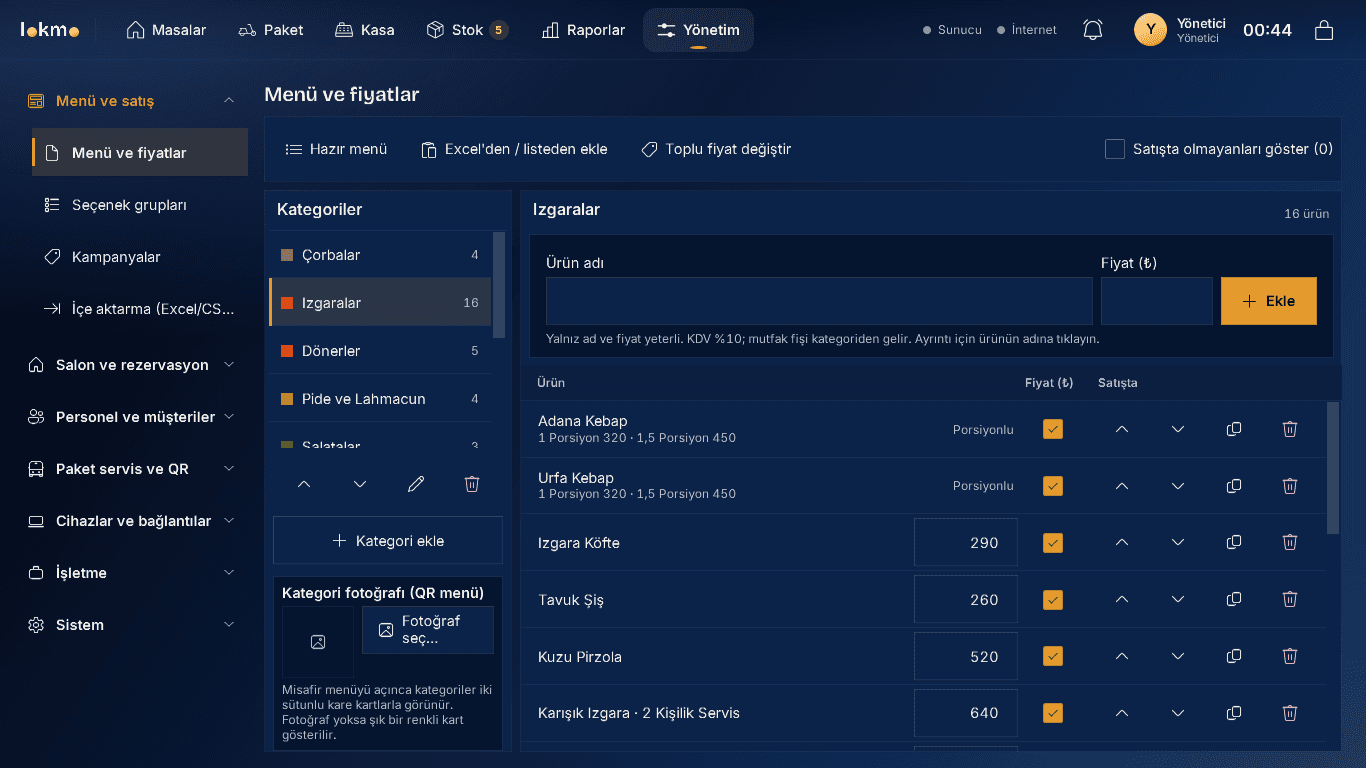
  • Lokmo Yönetim ekranı: bölümlere ayrılmış akordiyon menü, Menü ve satış bölümü açık

    Bölümlere ayrılmış Yönetim menüsü

    Yönetim ekranındaki uzun liste; menü ve satış, salon, personel, paket servis, cihazlar, işletme ve sistem başlıklarına ayrıldı. Başlığa dokununca bölüm açılır, diğerleri kapanır; aradığınız ayarı daha hızlı bulursunuz.

  • Yazarkasa yanıt vermese de kasa açılır

    Yazarkasa kapalıyken ya da ağa bağlı değilken kasa programı açılışta sunucuya bağlanamıyor gibi bekleyebiliyordu. Artık açılış birkaç saniyede tamamlanır, yazarkasa durumu arka planda denetlenir.

  • Pavo'da belge uyarısı

    Pavo yazarkasada ödeme alındığı hâlde e-Arşiv / e-Fatura belgesi oluşturulamazsa kasiyer ödeme ekranında uyarılır ve belgeyi Pavo Satış Portalı üzerinden yeniden göndermesi gerektiğini görür.

Sürüm 1.1.4

Güncelleme sırasında yaşanabilen takılma giderildi ve Pavo yazarkasa bağlantısı Pavo teknik ekibinin bilgileriyle iyileştirildi.

  • Güncelleme ekranı takılmadan biter

    Kasa programı güncellenirken ekranın "Dosyalar kuruluyor" adımında beklemede kalması giderildi. Sunucu güncellendikten sonra oturumun yenilenmesi gerekiyorsa program kısa bir uyarıyla sizi giriş ekranına alır.

  • Pavo bağlantısında iyileştirmeler

    Firmaya fatura keserken vergi numarasıyla müşteri bilgisi sorgusu Pavo'nun bildirdiği yöntemle yapılır. Pavo cihazında belge oluşurken bir sorun çıksa bile ödemesi alınmış satış kasada doğru görünür; aynı tutarın ikinci kez tahsil edilmesinin önüne geçilir.

Sürüm 1.1.3

Lokmo artık Pavo yazarkasalarla doğrudan çalışır: satış cihazda belgelenir, fiş iptali kasadan yetkili onayıyla yapılır ve gün sonunda Lokmo kayıtları yazarkasa kayıtlarıyla karşılaştırılır.

  • Pavo yazarkasa bağlantısı

    Pavo yazarkasanızı Lokmo'ya aynı ağ üzerinden bağlayabilirsiniz. Hesap kapandığında satış Pavo cihazında belgelenir; tutarı ayrıca girmezsiniz.

    • Pavo cihazında Ayarlar, Harici Entegrasyon bölümünden Rest'i açın ve ekrandaki IP adresini not edin.
    • Kasada Yönetim → Bağlantılar → ÖKC bölümünde Pavo'yu seçip IP adresini yazın. İlk bağlantıda cihaz eşleşme onayı ister.
    • Bilgisayar ve Pavo cihazı aynı ağda olmalı; iki cihazın saati otomatik ayarlı olmalıdır.
  • Fiş iptali kasadan, yetkili onayıyla

    Kapanmış bir adisyonun Pavo fişini kasadan iptal edebilirsiniz. Sebep seçilir, müşterinin fişi okutulur ve yetkili kişi PIN'iyle onaylar; iptal Pavo cihazında doğrulanır.

    • Kartla alınan ödemenin iptali ya da iadesi Pavo cihazında kart okutularak yapılır. Kart iadelerinde tutarın karta dönmesi bankaya göre birkaç iş günü sürebilir.
    • Nakit ödemelerin iptali kasa hesabından düşülür.
    • Müşterinin fişi yoksa iptali yalnız bu yetki verilmiş kişi onaylayabilir; bu iptaller raporda ayrıca işaretlenir.
    • Yüksek tutarlı iptaller ve gün içinde sık yapılan nakit iptaller işletme sahibinin onayını ister; sınırları Bağlantılar bölümünde siz belirlersiniz.
    • İptal süresi geçmiş bir satışta Lokmo'daki kayıt değişmez; satış Pavo cihazından iade belgesiyle geri alınır.
  • Gün sonunda Pavo karşılaştırması

    Z raporundan önce Lokmo'daki satışlar Pavo cihazının kayıtlarıyla karşılaştırılır. Cihazda yapılmış iptaller ve tutarı uyuşmayan satışlar listelenir; listedeki iptali yönetici onayıyla Lokmo'ya da işleyebilirsiniz.

    Karşılaştırma Z raporunu engellemez; uyuşmayan satır varsa gün sonu raporunda ayrı bölümde görünür.

  • Yarım kalan satışta Pavo'da sorgulama

    Bağlantı kesildiği için sonucu belli olmayan bir satışta kurtarma ekranındaki "Pavo'da sorgula" ile satışın cihazdaki durumu getirilir. Satış cihazda tamamlanmışsa adisyon onunla kapanır; tamamlanmamışsa ödeme yeniden alınabilir.

  • Patron uygulamasına fiş iptali bildirimi

    Her Pavo fiş iptali patron uygulamasına bildirim olarak gelir: masa, tutar, ödeme türü, sebep ve onaylayan kişi. Bildirim, uygulamadaki iptal bildirimi tercihine bağlıdır.

  • Sadakat bakiyesi iptalde geri yüklenir

    Uygulama bakiyesiyle ödenmiş bir adisyonun fişi iptal edildiğinde müşterinin sadakat bakiyesi geri yüklenir.

Sürüm 1.1.2

Lokmo'nun görünümü yenilendi: koyu Gece ve açık Gündüz temaları, masalarda süre halkası, fotoğraflı ürün kutuları ve yenilenen ödeme ekranı. Eski görünümü tercih ederseniz tek ayarla Klasik görünüme dönebilirsiniz.
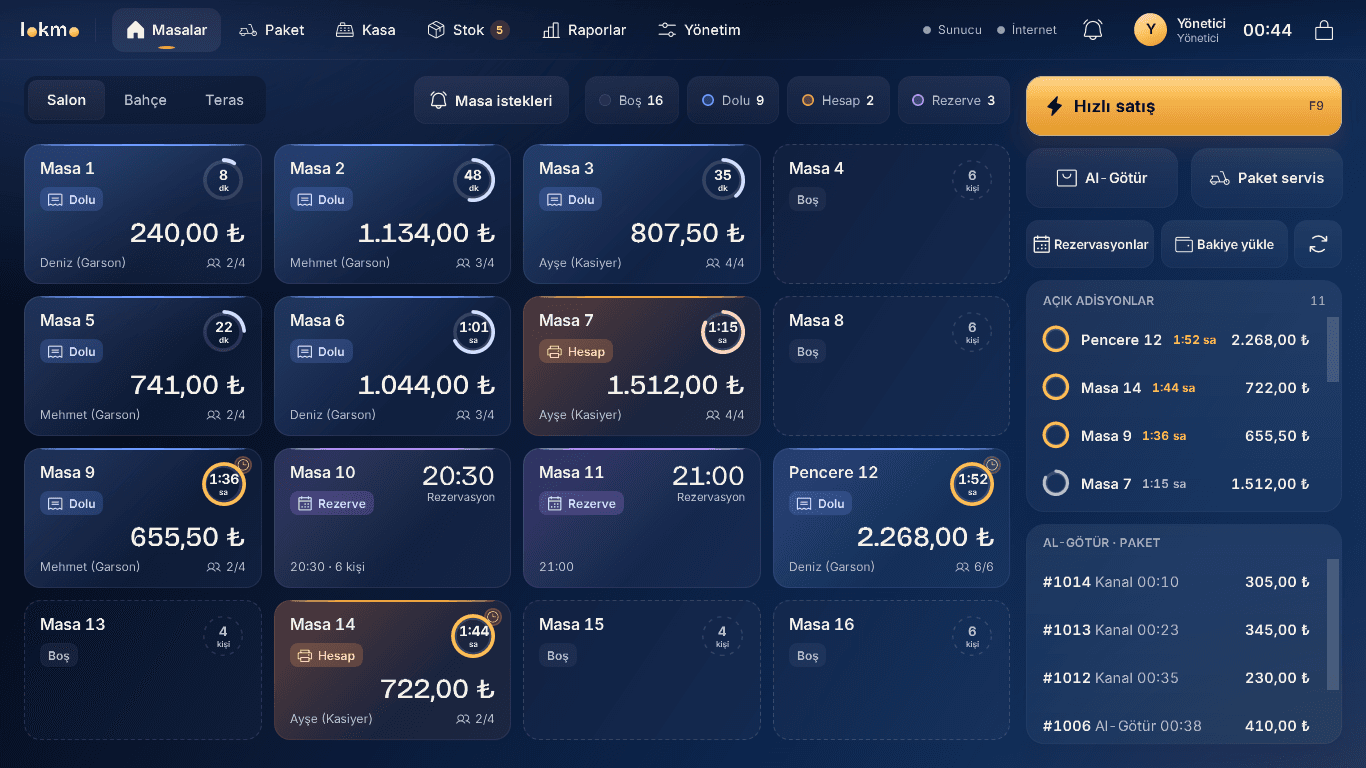
  • Lokmo kasa programının yeni Gece görünümünde masa planı

    Yeni görünüm: Gece ve Gündüz

    Kasa programı yeni bir tasarımla açılır. Gece (koyu) varsayılandır; Gündüz (açık) temayı istediğiniz anda seçebilirsiniz.

    • Sağ üstte adınıza dokunup Tema bölümünden Gece ya da Gündüz'ü seçin; değişiklik anında uygulanır ve bu kasada saklanır.
    • Giriş ekranı, üst çerçeve ve ekranların renkleri yenilendi. Uyarılar üst çerçevede ve bildirim zilinde görünür.
    • Yönetim, rapor ve stok ekranları da yeni renklerle çalışır.
  • Salonda süre halkası

    Salondaki masa kartlarında masanın ne kadar süredir açık olduğunu gösteren bir halka vardır. Uzun süredir açık kalan masalar halkada ve saat rozetinde öne çıkar.
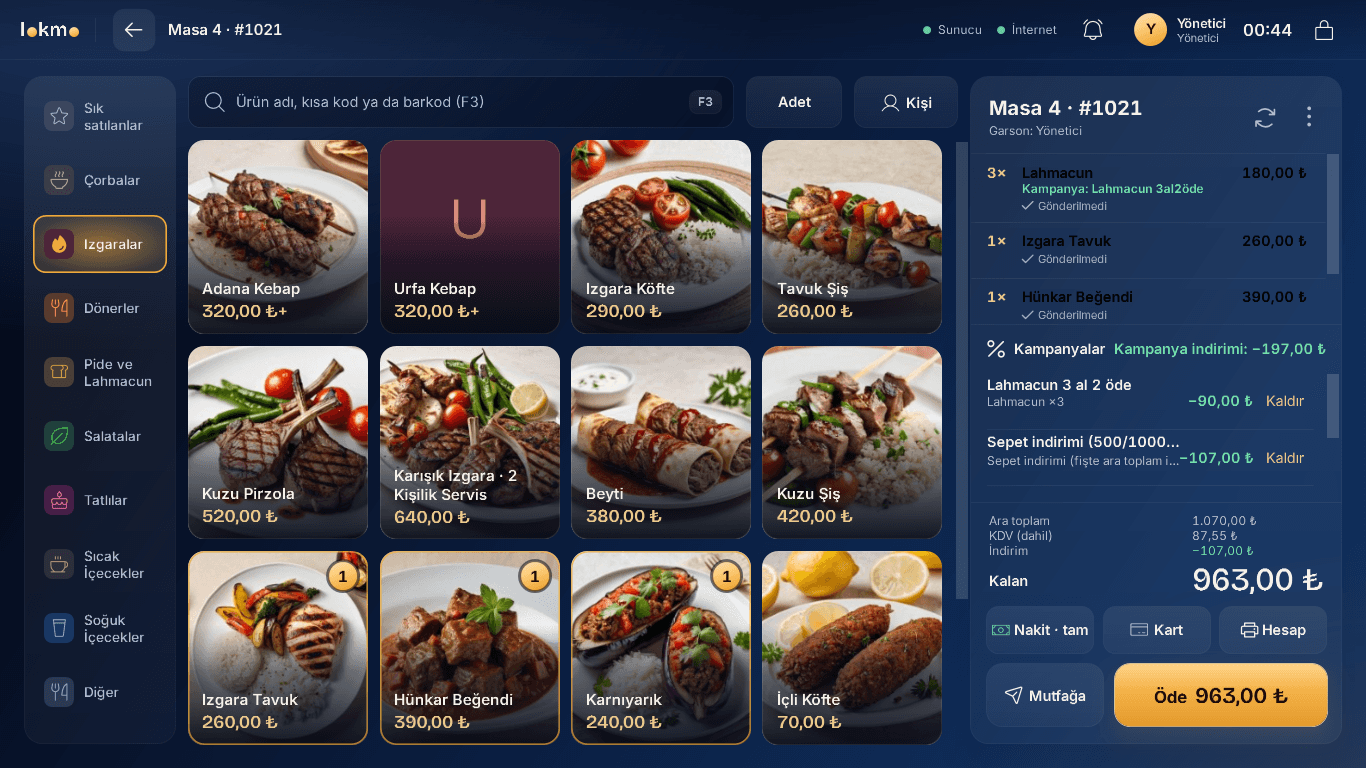
  • Adisyon ekranında fotoğraflı ürün kutuları ve adet rozetleri

    Fotoğraflı ürün kutuları

    Adisyonda ürünler fotoğraflı kutularla listelenir. Ürün eklediğinizde kutuda adet rozeti artar; geniş ekranlarda daha çok ürün aynı anda görünür.
    • Tükendi olarak işaretlenen ürünün kutusu soluk görünür, fiyatı üstü çizili yazılır ve dokununca adisyona eklenmez.
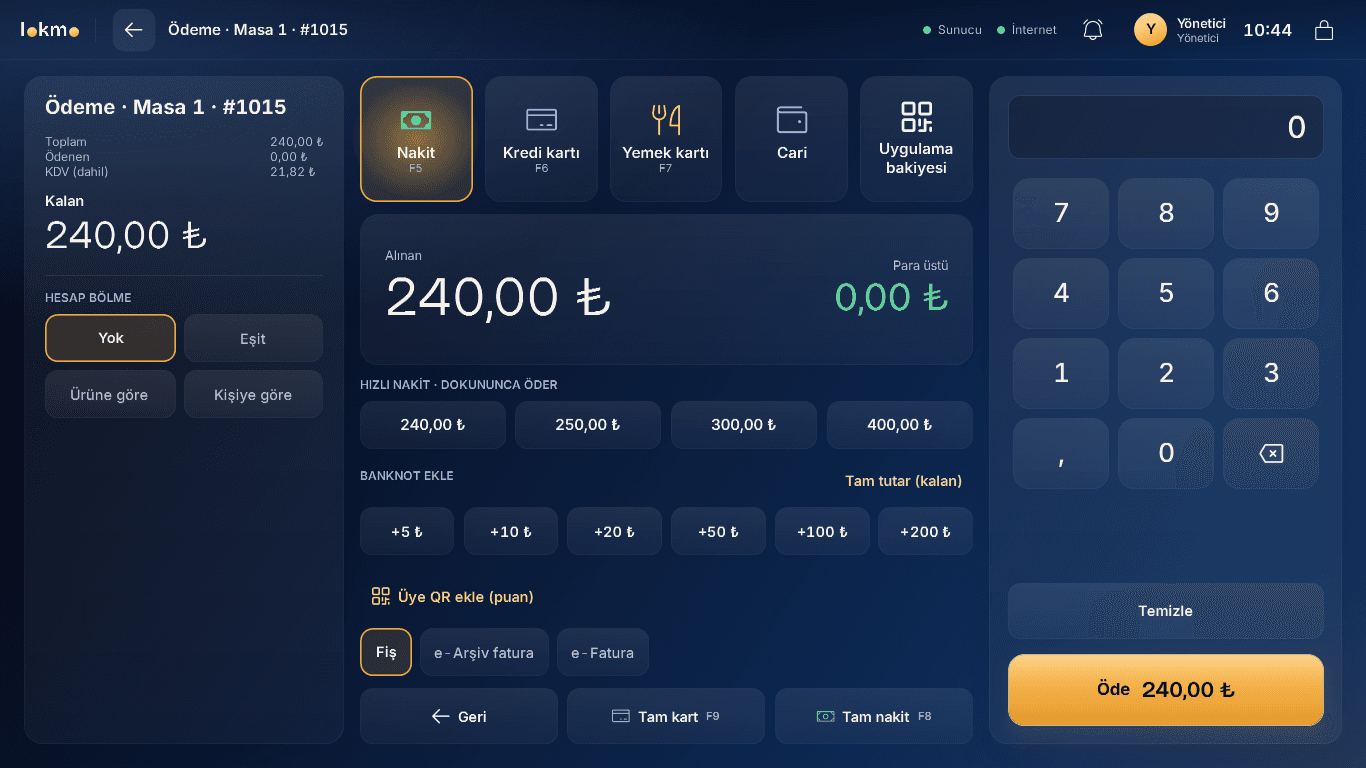
  • Yenilenen ödeme ekranı: ödeme türleri, alınan tutar, para üstü ve hızlı nakit tutarları

    Yenilenen ödeme ekranı

    Ödeme ekranı yeni tasarımla gelir. Ödeme türleri, hızlı nakit tutarları ve ödemenin tamamlandığı pencere (para üstü dahil) yenilendi.

  • Klasik görünüme dönüş

    Yeni görünümü beğenmezseniz Yönetim → Genel ayarlar → Görünüm bölümünden Klasik'i seçip programı yeniden başlatın; önceki görünüm geri gelir. İstediğiniz zaman yeniden Yeni görünüme dönebilirsiniz.

Sürüm 1.1.1

Biten ürünü kasada Tükendi yapabilir, bu durumu garson uygulamasında ve QR menüde görebilirsiniz. Sunucu ve internet bağlantısı ayrı gösterilir, bildirimler tek bir zilde toplanır, Öde düğmesi ödenecek tutarı yazar. Raporlarda ilk ekranda özet görünür.
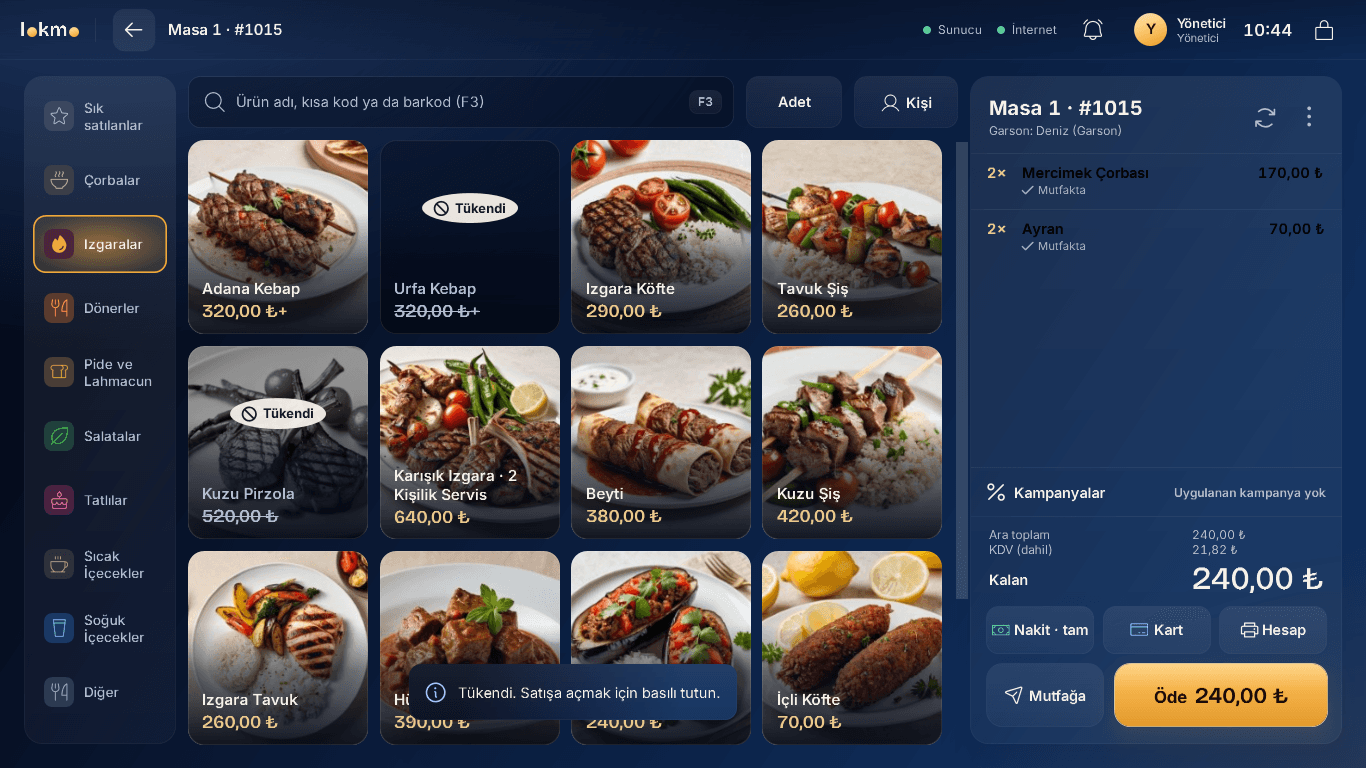
  • Adisyon ekranında iki ürün Tükendi olarak soluk görünüyor; Tükendi ürüne dokununca bilgi çıkıyor

    Tükendi / Satışa aç

    Biten ürünü kasada üzerine basılı tutarak Tükendi yapın, yine basılı tutarak satışa açın. Durum garson uygulamasında ve QR menüde görünür.

    • Tükenen ürüne dokunduğunuzda ürün adisyona eklenmez; kasada "Tükendi. Satışa açmak için basılı tutun." bilgisi çıkar.
    • Garson uygulaması tükenen ürünü soluk görünümle ve "Tükendi" etiketiyle gösterir ve ürünü siparişe eklemez. Tükendi yapma ve satışa açma kasada yapılır, garson uygulamasından yapılmaz.
    • QR menüde tükenen ürün "Tükendi" olarak görünür.
    • QR menü yönetimindeki ürün listesinde yer alan "Tükendi yap" ve "Satışa aç" düğmeleri artık yalnız QR menüyü değil, kasayı ve garson uygulamasını da etkiler.
    • Tükendi işaretleri gün açılışında kalkar ve ürünler satışa açılır.
    • İşlem için yeni bir yetki vardır: "Ürün durumunu değiştir (Tükendi / Satışa aç)". Yönetici ve Kasiyer rollerinde açık gelir, Garson rolünde kapalıdır; yönetici isterse açabilir. Bu yetki kasadaki işlem içindir.
    • Güncellemeden sonra Yönetim → Roller ve yetkiler ekranında "Ürün durumunu değiştir (Tükendi / Satışa aç)" yetkisinin hangi rollerde açık olduğunu kontrol edin. Güncelleme bu yetkiyi ödeme alabilen ya da menüyü yönetebilen rollere kendiliğinden verir, Garson rolüne vermez.
    • Kasa programı 1.0.20 sürümündeyken QR menü yönetimindeki ürün formunun "Tükendi" kutusunu işaretleyip Kaydet'e bastığınızda ürünün durumu değişmez. O kasada ürün listesindeki "Tükendi yap" düğmesini kullanın.
    • Henüz güncellenmemiş kasa ve garson uygulamaları, güncellenene kadar tükenen ürünü eklemeye devam edebilir.

    Güncellemeden önce QR menü yönetiminde "Tükendi" olarak işaretlediğiniz ürünler, ilk gün açılışında satışa açılır. Bir ürünü uzun süre satmayacaksanız Tükendi yerine QR menüde gizleyin ya da ürünü pasifleştirin.

    Garson uygulamasını indirin
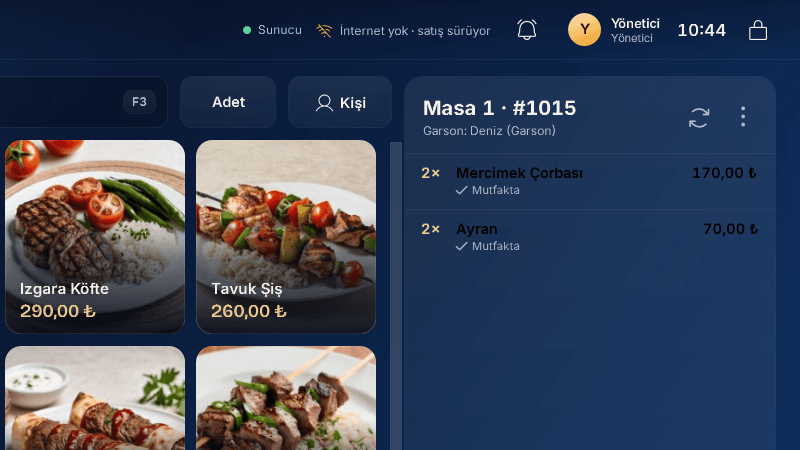
  • Üst çerçevede Sunucu bağlı, İnternet yok · satış sürüyor göstergesi

    Sunucu ve internet durumu ayrı gösterilir

    Kasa, sunucuyla bağlantıyı ve internet bağlantısını ayrı ayrı gösterir. İnternet kesildiğinde ekranda "İnternet yok · satış sürüyor" yazar. Bu, kasanın internet olmadan da çalışmasının ekranda görünen hâlidir.
    • İnternet göstergesinin üzerine geldiğinizde, internet yokken çalışmayan hizmetler yazılır: paket kanalları, QR menü ve bulut yedek.
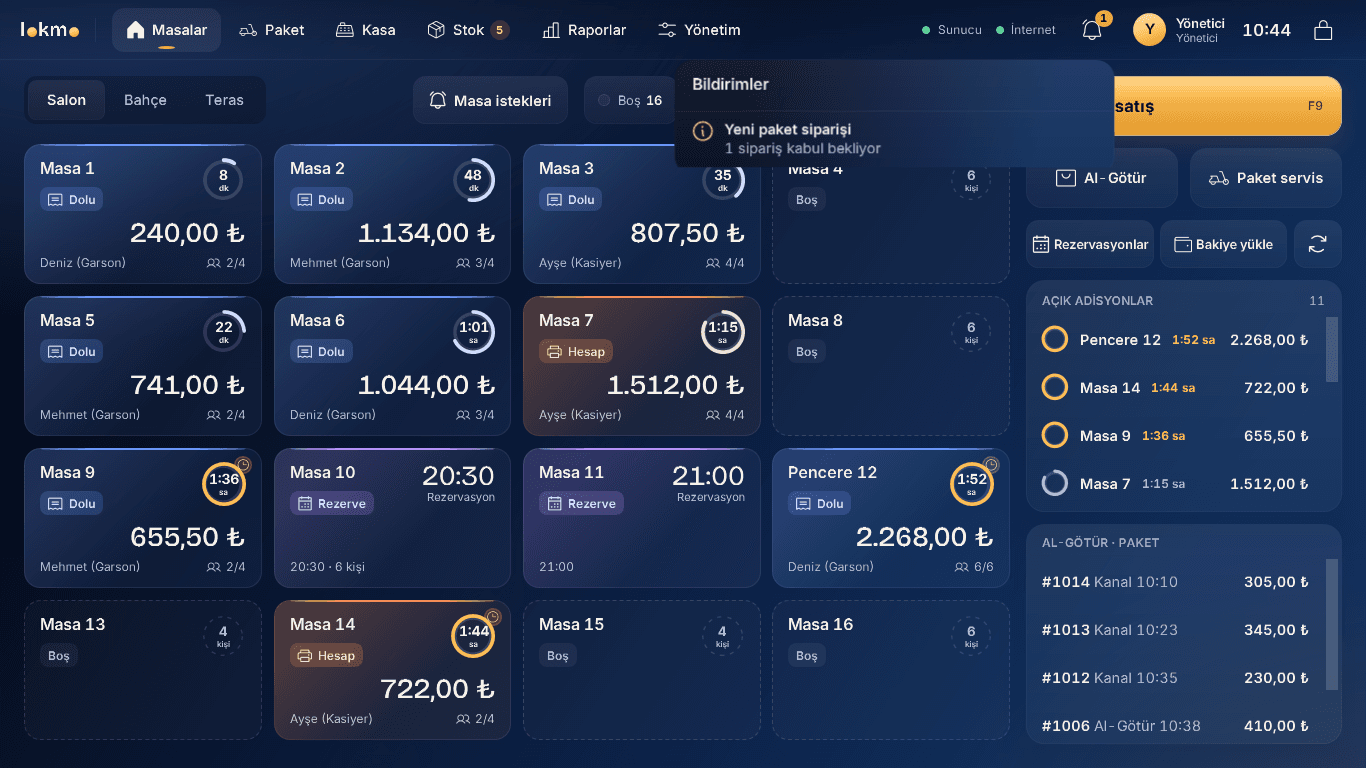
  • Masa planında açık bildirim zili: kabul bekleyen paket siparişi

    Bildirim zili

    Ekranın üstündeki zil, dikkat isteyen bildirimleri tek listede toplar ve bekleyen iş sayısını rozetle gösterir.

    • Paket siparişi, masa isteği, kritik stok, son kullanma tarihi, bulut yedek durumu, mutfak dışı yazıcı uyarıları ve rezervasyon uyarıları zilde listelenir. Satırdaki düğmeyle ilgili ekrana geçersiniz.
    • "Gizle" bekleyen iş bildirimini, "Görüldü" bilgi bildirimini bu kasada gizler. Gizlediğiniz bildirim, bekleyen iş sayısı artınca ya da yeni bir olay gelince yeniden görünür.
    • Program yeniden başlayınca gizlediğiniz iş bildirimleri geri gelir; "Görüldü" dediğiniz bilgi bildirimleri bu kasada gizli kalır.
    • Kabul bekleyen paket siparişi bantta ve sesli uyarıyla gelmeye devam eder. Mutfak yazıcısının bağlantısı kopması gibi acil durumlar da ekranın üstündeki bantta kalır, zile düşmez.
  • Öde düğmesinde tutar

    Adisyon ve hızlı satış ekranlarında Öde düğmesi, ödenecek kalan tutarı da gösterir.
    • Gösterilen tutar, kısmi ödeme, indirim, ikram ve rezervasyon kaporası düşüldükten sonra kalan tutardır. Adisyonda her değişiklikte yenilenir.
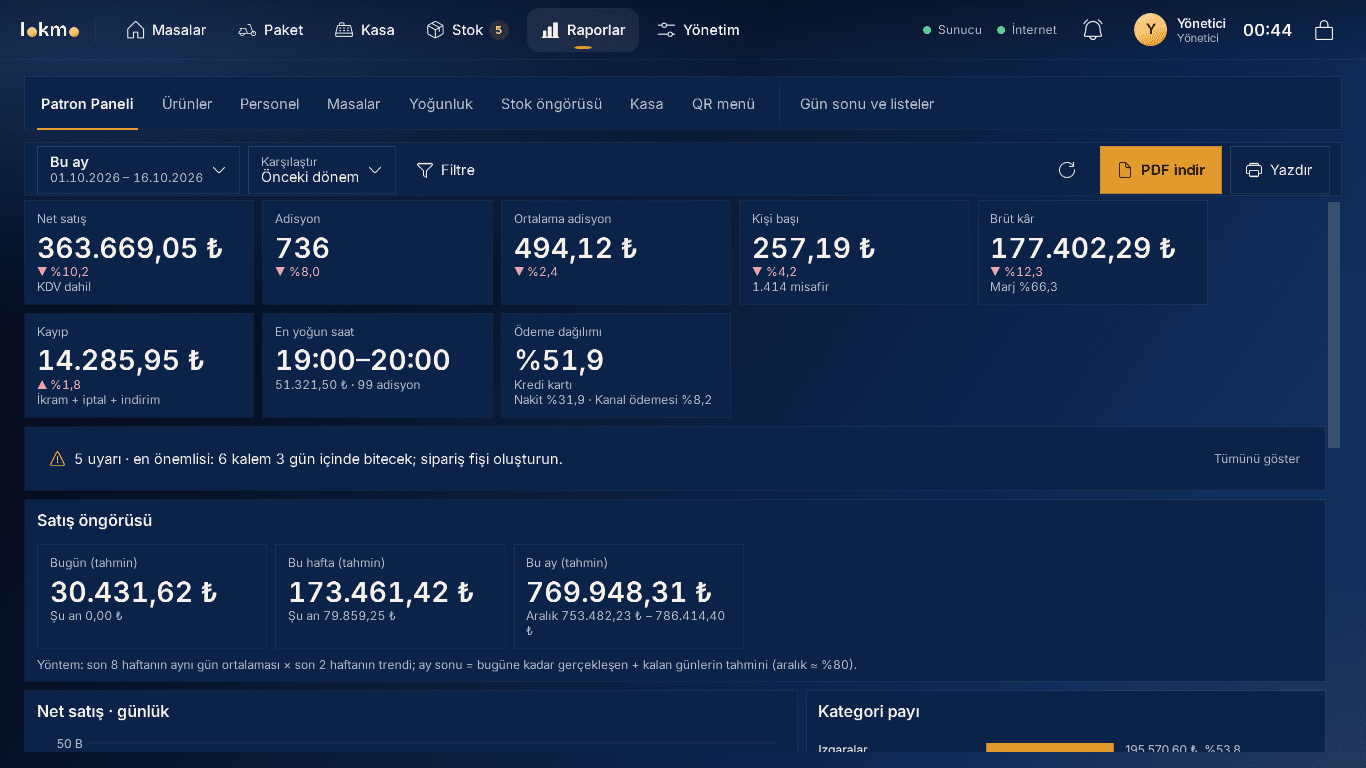
  • Raporlar bölümünde Patron Paneli: tek satır filtre ve gösterge kartları

    Raporlarda ilk ekranda özet

    Raporlar bölümündeki Patron Paneli açılır açılmaz tek satırlık filtre, gösterge kartları (net satış, adisyon, ortalama adisyon, kişi başı), ödeme dağılımı halkası ve en çok satan 5 ürün görünür.

    • Uyarılar tek satırda özetlenir; "Tümünü göster" ile açılır.
  • Paket platformu bağlantısı

    Paket platformlarıyla bağlantı altyapısı güçlendirildi. Mağazayı açma ve kapatma ile menü gönderiminde art arda yaptığınız işlemlerde en son verdiğiniz durum geçerli olur.

    • Zamanlı kapatma platforma geç ulaşırsa baştan değil, kalan süre kadar uygulanır; süresi dolmuşsa uygulanmaz.

Sürüm 1.0.20

Al-götür satışı bitince kasa yeni boş al-götür siparişiyle açılır. Yedekler tamamen otomatik ve daha korunaklı: silinen veri fark edilir, son sağlam yedek saklanır, veritabanı kaybolursa kendiliğinden geri yüklenir. Ön siparişler her durumda hesaba yansır.

  • Al-götürde kesintisiz satış

    Al-götür siparişi ödenip kapanınca kasa masalar ekranına dönmez; boş yeni bir al-götür siparişiyle açılır ve sıradaki müşteriye hemen satış yapılır.

    • Masa ve paket siparişleri bitince eskisi gibi masalar ekranına dönülür.
    • Ödeme ekranındaki düğme al-götürde "Yeni satış" yazar; müşteri ekranındaki teşekkür mesajı süresi dolana kadar kalır.
    • Geri düğmesi her zaman masalar ekranına götürür.
  • Otomatik ve korunaklı yedek

    Yedekler her gece ve gün sonunda kendiliğinden alınır; kapatılamaz. Son 14 gün ve 8 hafta bu bilgisayarda, son 4 gün bulutta şifreli saklanır.

    • Bilgisayar gece kapalı kaldıysa yedek açılışta alınır.
    • Bulut yedeğinin durumu Yönetim bölümündeki Bağlantılar ekranında görünür: son yükleme zamanı, bekleyen ya da yüklenemeyen yedek.
    • İnternet yokken biriken yedekler bağlantı gelince gönderilir; aynı gün için yalnız en yenisi gider.
  • Veri koruması

    Verilerin büyük kısmı silinmiş görünüyorsa kasa yöneticiyi uyarır ve son sağlam yedek hem bilgisayarda hem bulutta korunur.

    • Veritabanı silinirse kasa açılışta en yeni sağlam yedekten kendiliğinden geri yüklenir ve hangi yedekten döndüğünü gösterir.
    • Yedekten geri yükleme Windows'un yetkili güncelleme göreviyle yapılır; yedek, yüklenmeden önce bütünlük ve içerik denetiminden geçer.
  • Ön sipariş her zaman hesapta

    Rezervasyon masası o anda kullanılamıyorsa kasa müşteriyi hangi masaya oturtacağınızı sorar; ön sipariş ve kapora o masanın adisyonuna aktarılır.

    • Masa sonradan açılırsa bekleyen ön sipariş müşterinin adı, saati ve kaporasıyla sorulur; onay vermeden hiçbir adisyona eklenmez.
    • Aktarılmamış ön siparişler ödeme ekranında, gün sonunda ve X/Z raporunda görünür; hesaba eklenmeyecek ön sipariş yetkili onayıyla ve nedeniyle kaydedilir.
    • Aynı rezervasyonda aynı anda yapılan işlemler (Geldi, kapora, düzenleme) birbirini beklemeden sonuçlanır.
  • Daha akıcı kaydırma

    Fare tekerleğiyle kaydırma, liste ve seçim alanlarının üzerinden geçerken takılmadan ve adım atlamadan devam eder; ürün düzenlemedeki görsel seçme bölümü de buna dahil.

  • Daha hızlı destek

    Kasada oluşan hataların türü, kişisel veri içermeden KOD16 destek ekibine iletilir; sorunlar siz aramadan görülür ve giderilir.

Sürüm 1.0.18

Kahve bardağı etiketi: içeceğin adı ve müşterinin adı yazılı küçük etiket, mutfak fişiyle birlikte etiket yazıcısından çıkar. Mutfak fişinde kişi sayısı, müşteri adı ve kanal; güncellemeler daha hızlı.

  • Kahve bardağı etiketi

    Kahve ve içecek satışlarında her bardak için küçük bir etiket basılır: müşterinin adı kalın ve büyük, altında içeceğin adı ve seçenekleri, sipariş numarası, tarih ve saat; isterseniz işletme logonuz.

    • Etiket, sipariş mutfağa gönderilirken mutfak fişiyle aynı anda çıkar; her bardak için bir etiket basılır ve kaç bardaktan kaçıncı olduğu yazar.
    • Müşterinin adı sipariş girilirken sorulur; sadakat üyesinin adı kendiliğinden gelir. Paket siparişlerde müşterinin adı ya da kanal adı basılır.
    • Üç hazır görünüm (Sade, Klasik, Modern) ve dört etiket boyutu; Yönetim bölümündeki Bardak etiketi sayfasında önizleme ve deneme etiketi vardır.
    • Kasa yanında duran küçük termal etiket yazıcılarıyla (TSPL dilli Xprinter, TSC, Gprinter, HPRT ve Zebra ZPL) çalışır; etiket yazıcısı yoksa fiş yazıcısından küçük bir bardak fişi basılabilir.
    • Hangi kategorilere etiket basılacağını siz seçersiniz; özellik açılmadıkça hiçbir şey değişmez.

    Bardak etiketi temel pakete dahildir; yazıcı işletme tarafından temin edilir.

  • Mutfak fişi

    Masa fişinin başlığında kişi sayısı, al götür ve paket fişlerinde müşterinin kısa adı ve sipariş kanalı yazar. İkram edilen kalemler satır başında [İKRAM] işaretiyle görünür.

  • Yazıcılar birbirini beklemez

    Her yazıcının kendi sırası vardır; kapalı ya da yavaş bir yazıcı, mutfak ve hesap fişlerinin öbür yazıcılardan çıkmasını geciktirmez.

  • Daha hızlı güncelleme

    Sunucu güncellendikten hemen sonra kasa programının güncellemesi sorulur; bekleme süresi kısaldı. Yedekleme durum kayıtları saat değişikliklerinden etkilenmez.

  • Müşteri ekranı

    Yönetim bölümündeki Müşteri ekranı sayfasında ayar kaydedildiğinde müşteri ekranı hemen açılır; kasayı yeniden başlatmak gerekmez.

Sürüm 1.0.16

Müşteri ekranı yenilendi: çizgili sipariş tablosu, kapora ve kalan tutar, tam ekran görünüm. Rezervasyon ve ön sipariş pencereleri her ekran boyutunda tam görünür; güncellemeler daha sorunsuz.

  • Yeni müşteri ekranı

    İkinci ekrandaki sipariş görünümü baştan tasarlandı. Kalemler Ürün, Adet ve Tutar sütunlarıyla çizgili bir tabloda listelenir; seçenekler ve notlar ürünün altında görünür.

    • Genel toplam KDV dahil olarak altta, büyük ve belirgin yazıyla gösterilir; indirim ve servis varsa ara toplamla birlikte listelenir.
    • Rezervasyon kaporası ve kalan tutar, kısmi ödemede ise ödenen ve kalan tutar hesap fişiyle aynı rakamlarla görünür.
    • Müşteri ekranı artık monitörü tümüyle kaplar; görev çubuğu görünmez. Kasa her açılışta kendi ekranında açılır.
    • Yönetim bölümündeki Müşteri ekranı sayfasına "Ekranları değiştir" düğmesi eklendi; kasa ile müşteri ekranının yerini tek dokunuşla değiştirirsiniz.
    • Uzun siparişlerde liste son eklenen kaleme kayar; başlık ve toplam sabit kalır.
  • Pencereler her ekranda tam görünür

    Rezervasyon, ön sipariş ve diğer pencereler küçük ekranlarda ve büyütülmüş yazı ölçeklerinde içeriği kaydırır; Kaydet ve Vazgeç düğmeleri her zaman görünür kalır.

    • Pencereler kasa ekranından büyük olmaz; sağda ve altta kesilme olmaz.
    • Dokunmatik kasada parmakla kaydırma ve tuş takımı girişi birlikte çalışır.
  • Daha sorunsuz güncelleme

    Güncellemeler önce sunucuya, ardından kasa programına uygulanır; aradaki sürede kasa ve sunucu farklı sürümdeyken de birlikte çalışır.

    • Güncelleyici bir dosyası eksik ya da değişmiş olsa bile kendini onarır; onaramazsa güncelleme ekranında ne yapılacağını açıkça söyler.
    • Kurulum klasörü korunamayan bir yerdeyse güncelleme durdurulur ve kasa programı doğru klasöre yeniden kurulmanız için yönlendirir.
    • Garson cihazı ya da ek kasa bağlarken yanlış kod girildiğinde daha açık bir ileti görürsünüz.
  • Raporlar ve yedekleme

    Raporlar sekmesi, süzgeç seçenekleri geç yüklendiğinde de sorunsuz açılır. "Şimdi yedekle" ile zamanlanmış yedek aynı anda çalışsa da yedek alınır ve hata görülmez.

Sürüm 1.0.14

Hesap fişi baştan tasarlandı. Rezervasyona ön sipariş ve kapora, sadakata Puan ya da Yıldız programı geldi; mutfak ekranı ve garson cihazı karekodla bağlanıyor.

  • Yeni hesap fişi

    Hesap fişi baştan tasarlandı. Genel toplam KDV dahil olarak fişin en altında, kalın ve büyük yazıyla görünür; misafir ödeyeceği tutarı bir bakışta okur.

    • İşletmenizin logosu fişin üstüne basılır; yazıcınız logo basmayı desteklemiyorsa fiş logosuz çıkar.
    • Kişi sayısı girilmişse kişi başı tutar yazılır. Hesap kişilere bölündüyse bölümler ayrı gösterilir.
    • Sadakat uygulamanız bağlıysa fişe sadakat karekodu, isterseniz Google yorum karekodu eklenir.
    • Teşekkür notunuzu ve Wi-Fi bilgisini fişe yazdırabilirsiniz.
    • Ayarlar, Yönetim bölümündeki Yazıcılar altında Hesap fişi ekranındadır; basmadan önce önizlemeyi görürsünüz.

    Hesap fişi bilgi fişidir ve üzerinde bunu belirtir. Mali fiş, ödeme sırasında yazarkasadan çıkar.

  • Rezervasyonda ön sipariş ve kapora

    Rezervasyon alırken misafirin yemeğini önceden seçebilir, kapora alabilirsiniz. Misafir gelmeden mutfak ne hazırlayacağını bilir.

    • Set menü ya da alakart seçilebilir. Set menüleri kişi başı fiyatıyla Yönetim bölümünden tanımlarsınız.
    • Kişi sayısı kadar satır açılır; her misafir için ayrı seçim yapabilir, ortak masa ürünlerini ayrıca ekleyebilirsiniz.
    • Ön sipariş fişi, yemek saatinden hazırlık süresi kadar önce mutfağa kendiliğinden çıkar. Hazırlık süresini siz belirlersiniz.
    • Kapora nakit olarak kaydedilir. Misafir gelip hesabı kapatırken kapora ödemeden düşülür; artan tutar iade edilir.
    • Misafir geldiğinde ön sipariş adisyona aktarılır. Mutfağa daha önce giden ürünler yeniden basılmaz.
    • Rezervasyon listesinde ön sipariş ve kapora durumu ile günlük özet görünür.
  • Sadakatte Puan ya da Yıldız programı

    Sadakat programınızı iki modelden biriyle işletirsiniz. Model değiştirdiğinizde mevcut bakiye, puan ve yıldızlar korunur.

    • Puan: Harcamanın sizin belirlediğiniz yüzdesi kadar puan kazanılır ve sonraki hesapta kullanılır.
    • Yıldız: Her ziyarette ya da belirli bir tutarda yıldız kazanılır. Belirlediğiniz kademelere ulaşan misafire hediye kuponu verilir.
    • Her şube markanın kuralını kullanabilir, kendi kuralını tanımlayabilir ya da sadakati kapatabilir.
    • Bakiye ve kazanımlar varsayılan olarak yalnız kazanıldıkları şubede geçer. Bir şubede yüklenen bakiye, kazanılan puan, yıldız ve hediye kuponu başka şubede kullanılmaz.
    • Restoran Panelinde Sadakat programı sayfası ve sadakat raporu yer alır.

    Sadakat uygulaması ek modüldür.

    Sadakat uygulamasını inceleyin
  • Mutfak ekranı ve garson cihazını karekodla bağlama

    Mutfak ekranı ve garson cihazı artık kasadaki bir karekodu okutarak bağlanır. Adres yazmanız ya da uzun kodları karşılaştırmanız gerekmez.

    • Kasada Yönetim, Cihazlar bölümünde Mutfak ekranı ekle ya da Garson cihazı ekle düğmesine basarsınız; ekranda karekod ve 6 haneli kod görünür.
    • Tablette ya da telefonda QR ile bağlan düğmesine dokunup karekodu okutmanız yeterlidir. Kamerası olmayan cihazda kodu elle girebilirsiniz.
    • Mutfak ekranı için, bağlarken bu cihazın hangi bölümü (örneğin mutfak ya da bar) göstereceğini seçersiniz.
    • Mutfak ekranındaki istasyon, yazı boyutu ve yeni fiş sesi ayarları sadeleştirildi.
  • Stok kurulumunda Menüden başla

    Stok kurulumu artık menünüzden başlar. Her menü ürünü için tek bir soru sorulur; teknik bilgi gerekmez.

    • Hazır satılır: su, kola, paketli ürün gibi alıp sattığınız ürünler için stok kalemi kendiliğinden açılır ve ürüne bağlanır. İsterseniz koli içi adedi ve alış fiyatını yazarsınız.
    • Reçeteyle yapılır: Mutfakta hazırladığınız ürünler için malzemeleri ve miktarlarını girersiniz. Hazır reçete şablonu varsa malzemeler önerilir.
    • Stok takibi yok: Takip etmek istemediğiniz ürünler için hiçbir kayıt açılmaz.
    • Ürün adına bakılarak uygun seçenek önceden işaretlenir, siz yalnız onaylarsınız. Bir kategorideki ürünler için toplu seçim yapabilirsiniz.
    • Kurulumu yarıda bırakıp sonra kaldığınız yerden sürdürebilirsiniz. Son adımda elinizdeki miktarları girerek açılış sayımını yaparsınız.
    • Reçete ve stok ekranlarında sütun başlıkları ve açıklamalar sadeleştirildi.
  • Ürün görsel kütüphanesi

    Menü ürünlerine fotoğraf eklemek için artık fotoğraf çekmeniz gerekmez. Kasa programıyla birlikte 167 markasız, hazır ürün görseli gelir.

    • Ürün düzenleme ekranında Görsel seç düğmesi, ürün adına uyan görseli en üstte önerir; dokunduğunuzda ürüne atanır.
    • Hazır menüyü uyguladığınızda, fotoğrafı olmayan ürünler için uygun görseller toplu olarak önerilir.
    • İsterseniz Kendi fotoğrafım ile kendi fotoğrafınızı yükler, görseli kaldırabilirsiniz.
    • Seçtiğiniz görsel kasada ve QR menünüzde birlikte görünür.
  • Güncelleme ekranı ve Kapat ve güncelle

    Güncelleme ekranı sadeleştirildi ve sizden ne beklendiğini daha açık söylüyor.

    • Kasa programı eski kaldıysa Kapat ve güncelle düğmesi programı kapatır, yeni sürümü kurar ve programı kendiliğinden yeniden açar.
    • Sunucu güncel olduğunda kurulmayı bekleyen bölüm ve kurulum düğmeleri gizlenir; ekran yalnız gereken adımı gösterir.
    • Güncelleme aracı da kendiliğinden yenilenir.
    Güncellemelerin nasıl kurulduğunu okuyun
  • Garson uygulamasında masa istekleri ve rezervasyon görünümü

    QR menüden gelen masa istekleri artık garsonun telefonunda ya da el terminalinde de görünür.

    • Misafir QR menüden garson çağırdığında, hesap istediğinde ya da sipariş verdiğinde masanın kartında rozet çıkar. Bekleyen istek varsa ekranın üstünde bir bant görünür.
    • İstekler ekranında her isteğin ne kadar süredir beklediği görünür. Garson isteği gördüm olarak işaretler, siparişi onaylar ya da sebep yazarak reddeder.
    • Yeni istek geldiğinde titreşim ve ses uyarısı verilir; uyarıyı kapatabilirsiniz.
    • Rezervasyonlu masanın kartında saat, ad ve kişi sayısı yazar. Rezervasyon saati yaklaşmış boş bir masayı açmak için yetkili onayı gerekir.

    Masa istekleri QR Menü modülüyle çalışır.

Sürüm 1.0.13

Gün sonu, yazarkasa fişi, yedek ve cihaz eşleştirme konularında iyileştirmeler yapıldı.

  • Gün sonu sırası

    Kapatılmamış bir önceki gün varken sonraki günün gün sonu alınamaz. Günler böylece sırayla kapanır.

  • Yazarkasada yarım kalan fiş

    Yazarkasada açık kalmış bir fiş yeni satışları kilitlemez. Yetkili kullanıcı fişi tek adımda iptal eder ya da tamamlar; sorun çözülünce fiş kendiliğinden yeniden denenir.

  • Yedek alırken

    Aynı anda yalnız bir yedek alınır. Yedek sürerken ikinci bir istek gelirse program yedeğin sürdüğünü bildirir.

  • Tamamı iptal edilen adisyon

    Bütün satırları iptal edilmiş bir adisyon kapatıldığında iptal edilmiş adisyon olarak kaydedilir.

  • Anlaşılır eşleştirme iletileri

    Cihaz eşleştirirken karşınıza çıkan iletiler sade Türkçeyle yazıldı. Ekran kalan deneme hakkınızı ve kodun neden kabul edilmediğini söyler.

  • Sadakat ve Patron uygulamaları

    Sadakat uygulamasında hareketler türüne göre işaret ve renk taşır: harcama ve iade eksi, yükleme yeşil artı olarak görünür. Uygulamanın yasal metinleri lokmo.com.tr sayfalarına bağlandı. Patron Uygulamasında Raporlar ilk açılışta önceki dönemle karşılaştırır.

Sürüm 1.0.12

Patron raporları, sipariş fişi, rezervasyon ekranı ve QR menüde masadan istek bu sürümde geldi.

  • Patron raporları

    Raporlar bölümüne yedi yeni sekme eklendi: Patron Paneli, Ürünler, Personel, Stok öngörüsü, Masalar, Yoğunluk ve Kasa.

    • Yoğunluk sekmesi, hangi gün ve saat aralığında personelin eksik ya da fazla göründüğünü gösterir.
    • Kasa sekmesinde kasa raporları ve kasa farkı ekstresi bulunur.
    • Raporların PDF çıktısını alabilirsiniz.
  • Sipariş fişi

    Satın alma önerisinden tedarikçiye gidecek bir sipariş fişi hazırlanır.

    • Her sipariş fişi bir sipariş numarası ve tedarikçi bilgisi taşır.
    • Fişin Taslak, Gönderildi ve Teslim alındı durumları izlenir.
    • Sipariş fişini PDF olarak kaydedebilir, yazdırabilir ve tedarikçinize kendiniz iletebilirsiniz.
  • Rezervasyon ekranı

    Rezervasyonları kasa programından oluşturur, düzenler ve gün listesinden izlersiniz.

    • Salon ekranında rezerve masalar işaretlenir. Rezervasyon saati yaklaşınca masa kilitlenir; yetkili onayıyla yine de açılabilir.
    • Müşteri geldi, gelmedi ve iptal işlemleri tek yerden yapılır.
    • Kilit süresi gibi ayarları Yönetim bölümündeki Rezervasyon sayfasından yaparsınız.
  • QR menüde masadan istek

    Misafir masadaki karekodu okutup Garson çağır, Hesap iste ya da Sipariş ver düğmelerini kullanabilir. QR Menü modülünün parçasıdır.

    • Kasada Masa istekleri listesi bulunur: isteği Onayla, Reddet ya da Gördüm olarak işaretlersiniz. Yeni istekte sesli ve görsel uyarı verilir.
    • Sipariş, siz onayladıktan sonra adisyona eklenir ve mutfağa gider. Fiyat kasadaki güncel fiyattır.
    • Menü artık kategori öncelikli açılır; kategorilere fotoğraf ekleyebilirsiniz.
    • Masadan istek seçeneklerini Yönetim bölümündeki QR Menü sayfasından açıp kapatırsınız.
    • QR menü ziyaretleri kişisel veri içermeyen anonim istatistik olarak Raporlar bölümündeki QR menü sekmesinde görünür.
  • Stoktan düşen malzemeler

    Menü ürün kartında, ürün satıldığında stoktan hangi malzemelerin düştüğü görünür.

  • Basılı QR kartlarını koruma

    QR kartı basılmış bir masayı silmek istediğinizde program önce masayı pasifleştirmeyi önerir; kalıcı silmede ikinci bir onay ister. Pasif masalar listelenir ve yeniden etkinleştirilebilir. Menü adresiniz değişecekse sizi uyarır.

  • Kullanım iyileştirmeleri

    1366×768 gibi küçük ekranlarda bildirim bantları tek satıra sığar ve lisans bantlarını oturum boyunca kapatabilirsiniz. Hesap bölerken hızlı nakit önerileri seçili parçaya göre gelir. Adisyondaki kampanya paneli pencerenin boyuna uyar.

Sürüm 1.0.11

Girişte kullanıcı seçimi, dokunmatik kullanım ve masa menüsü, stok ile menü bağlantısı ve kalıcı QR kartları bu sürümde geldi.

  • Kullanıcı seçerek PIN girişi

    Kasaya girerken önce kullanıcı seçilir, sonra o kullanıcının PIN'i girilir. Garson uygulamasında da giriş böyle yapılır.

    • İsterseniz yönetici Hızlı PIN girişini açabilir. Bu seçenek varsayılan olarak kapalıdır.
    • Yönetici düzeyindeki hesaplar hızlı PIN ile giriş yapamaz.
  • Dokunmatik ekranlara uyum

    Salon, adisyon, ödeme, hesap bölme ve tuş takımı ekranlarında düğmeler parmakla rahat basılacak boyuta getirildi. Yönetim, Genel ayarlar bölümünden ekran yoğunluğunu seçersiniz: Normal ya da Dokunmatik.

  • Masa menüsü

    Salonda bir masa kartına sağ tıkladığınızda (fare) ya da basılı tuttuğunuzda (dokunmatik), masanın durumuna uygun işlemler listelenir. Yalnız yetkiniz olan işlemler görünür.

  • Stok ve menü bağlantısı

    Alıp sattığınız ürünleri menü ürününe bağlarsınız; ürün satıldıkça stoktan düşer.

    • Alım belgesinde ürünü koliyle girebilirsiniz. Örneğin 3 koli (koli başına 24 adet), 72 adet olarak stoğa işlenir; birim fiyat adede çevrilir.
    • Kalem kartında varsayılan alış birimini belirlersiniz; alım belgesine eklenince kendiliğinden seçili gelir.
  • Kalıcı QR kartları

    Basılı masa QR kartları, menü adresi değişse bile çalışmaya devam eder. Eski adresler yeni adrese yönlenir ve pasif masanın kodu geçerli kalır.

Önceki sürümler

1.0.0 ile 1.0.10 arasındaki sürümler Lokmo'nun ilk yayınlarıdır. Bu sürümlerde ücretsiz deneme, güncelleme altyapısı, yedeği dosyaya aktarma ve dosyadan geri yükleme, kasadan sadakat bakiyesi yükleme, Patron Uygulaması ile QR menü yayını ve masa renkleri gibi temel özellikler eklendi.

Güncellemelerin nasıl kurulduğunu Güvenlik ve güvenilirlik sayfasında anlattık.

Programı kendi işletmenizde görün

14 gün ücretsiz. Kurulumu uzaktan biz yapıyoruz, kart bilgisi istemiyoruz.

Ücretsiz ön görüşme için arayınHafta içi 09.00–18.00

AraWhatsApp